Visualización de datos en Grafana
Deberéis crear un dashboard de Grafana que permita visualizar el registro temporal de los datos almacenados en la base de datos.
Recordad que en el documento guía de la primera parte del proyecto se explica paso a paso como añadir una base de datos de InfluxDB a Grafana y como generar un panel gráfico dentro de un dashboard.
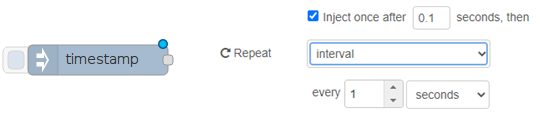
Se recomienda que en este punto hagáis correr el flow de Node-RED leyendo datos automáticamente, configurando el bloque Inject como se ve en la siguiente captura:
Objetivos
1. Cread un dashboard donde se puedan consultar:
a. Los datos preprocesados escritos en la base de datos des del flow de Node RED.
b. Los resultados escritos en la base de datos des del script 3 en Matlab Online.
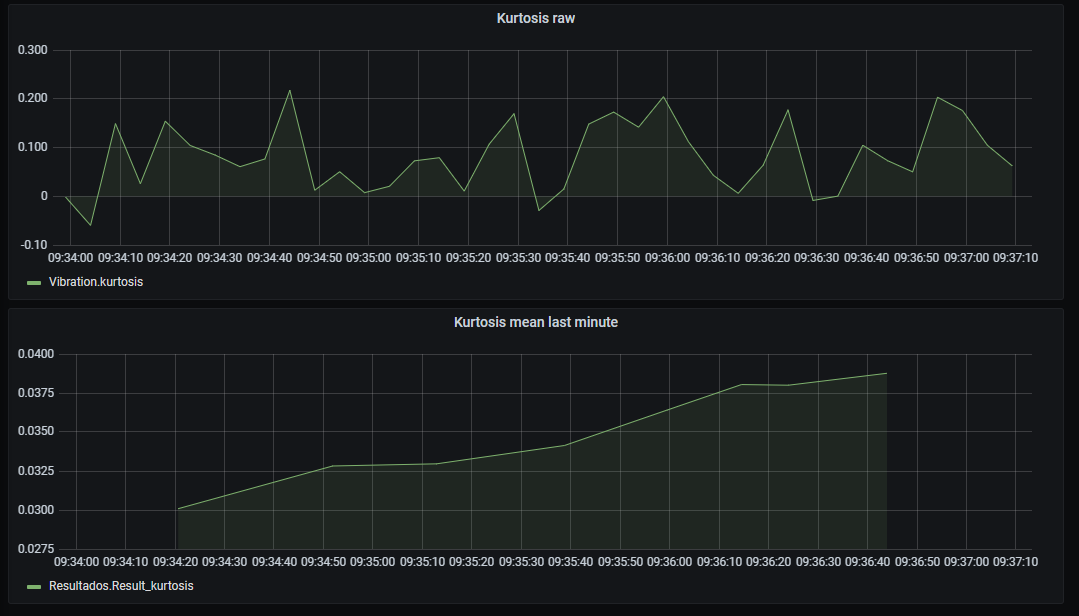
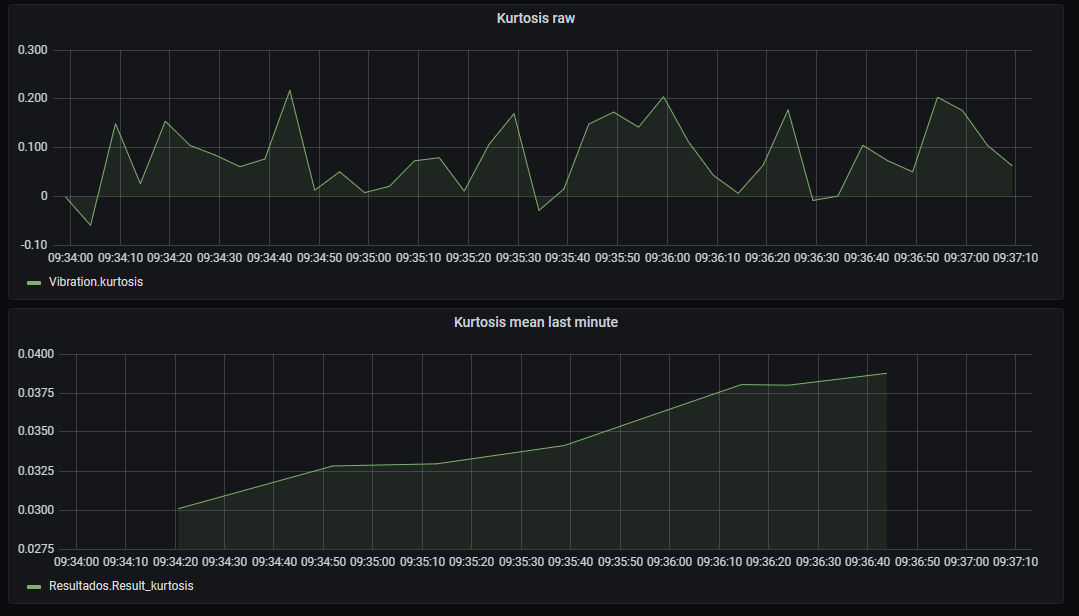
En la captura que tenéis como ejemplo se muestran dos paneles de Grafana:
-
El primero con los datos medidos del parámetro Kurtosis, que tiene un valor nuevo cada 5 segundos. Recordad que ello corresponde a que el flow de Node-RED solo escribe en la base de datos cada vez que lee un dato nuevo en el PLC.
-
El segundo con los datos procesados del parámetro Kurtosis. En este caso, los datos procesados solo se calculan y escriben en la base de datos cada vez que ejecutáis el script de MATLAB.
Visualización de datos y resultados almacenados en Matlab
Para la última parte del proyecto, deberéis generar un dashboard de Grafana que os permita visualizar los datos que habéis escrito des del script de MATLAB Online.
Para esta parte del proyecto no se fija una estructura de dashboard concreta. Se os propone que exploréis las posibilidades de Grafana para generar un panel gráfico que contenga:
- Paneles que muestren la evolución de un componente de los datos (ya sean los conocidos o los desconocidos) a lo largo del tiempo.
- Paneles que muestren el valor de pertenencia como tanto por ciento de las condiciones de funcionamiento (“Sano” y “Fallo cojinete”) de los datos diagnosticados.

- Paneles que muestren el avance a lo largo del tiempo del valor de pertenencia.
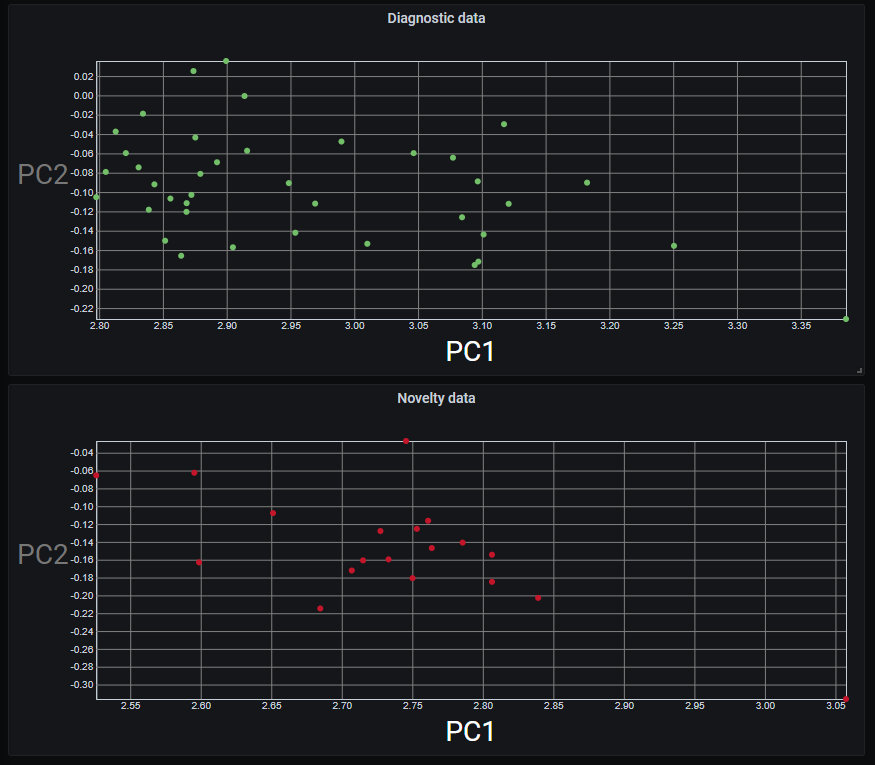
- Paneles de tipo Scatter que permitan visualizar la distribución de los datos, tanto de los datos diagnosticados como de los datos desconocidos. Tened en cuenta que deberíais ver algo parecido a las figuras que se generan en el script de MATLAB, es posible que debáis ajustar los valores de los ejes para que se grafique la misma zona.
Tened en cuenta si el uso de distintos colores ayuda a diferenciar claramente tanto los gráficos entre si como los rangos de valores que toman los datos.